Von der Kamera in die Galerie:
Eine geeignete Kamera überträgt ausgewählte oder automatisch gesendete Aufnahmen direkt an Fotiva. Du musst die Bilder dafür nicht erst am Laptop hochladen.

Eine geeignete Kamera überträgt ausgewählte oder automatisch gesendete Aufnahmen direkt an Fotiva. Du musst die Bilder dafür nicht erst am Laptop hochladen.
Nach der Übertragung und Verarbeitung können neue Aufnahmen automatisch auf TV, Beamer oder Leinwand erscheinen. Bei aktivierter Moderation werden sie zuerst freigegeben.
Professionelle Fotos und spontane Gästebilder kommen in derselben Galerie zusammen. Deine Kunden teilen einen gemeinsamen Zugang zu den Erinnerungen.
Lege Helligkeit, Farben und Details vorab fest. Fotiva entwickelt neue RAW Aufnahmen automatisch zu fertigen JPEG Bildern für die Galerie.
Über einen Freigabelink kann dein Fotograf den Kamerazugang und die RAW Bildentwicklung selbst einrichten, während der übrige Galerieadmin geschützt bleibt.
Zeige erste Portraits oder Bilder vom Empfang bereits beim Abendessen. Während die Gäste feiern, ergänzen neue Fotos die gemeinsame Geschichte auf der Leinwand.
Portraits am Fotopunkt, Teamaufnahmen oder Eindrücke vom Messestand werden in einer gemeinsamen Eventgalerie sichtbar. Auf einem Bildschirm vor Ort können Besucher die Bilder direkt entdecken.
Eine geeignete Fotobox überträgt ihre Aufnahmen per FTPS oder SFTP direkt in die Eventgalerie. So können die fertigen Bilder automatisch in der Live Diashow erscheinen. Auch die RAW Entwicklung lässt sich für passende Fotobox Aufnahmen nutzen.
Halte Ehrungen, Gruppenfotos und besondere Begegnungen fest. Die Gäste erleben diese Momente gemeinsam noch einmal, während die Veranstaltung weitergeht.
Der QR-Code der Live Diashow lädt die Gäste zum Mitmachen ein. So kommen auch die kleinen Geschichten zwischen deinen Aufnahmen in die Galerie.
Mehr zur Anzeige auf großen Bildschirmen erfährst du bei der Fotiva Live Diashow. Für Hochzeiten, Firmenfeiern und weitere Events findest du zusätzliche Ideen.
Passe Belichtung, Lichter, Tiefen und Weißabgleich an. Die Live Vorschau hilft dir, den Look vor der ersten Übertragung abzustimmen.
Farbmischer und Colorgrading geben dir Kontrolle über einzelne Farbbereiche sowie die Stimmung in Schatten und Lichtern.
Klarheit, Struktur, Schärfung, Entrauschung und Vignette helfen dir, deinen Bildlook passend zur Aufnahme festzulegen.
Speichere passende Einstellungen für ein Kameramodell. Fotiva erkennt es in den Bilddaten und nutzt das Profil automatisch für neue RAW Aufnahmen.
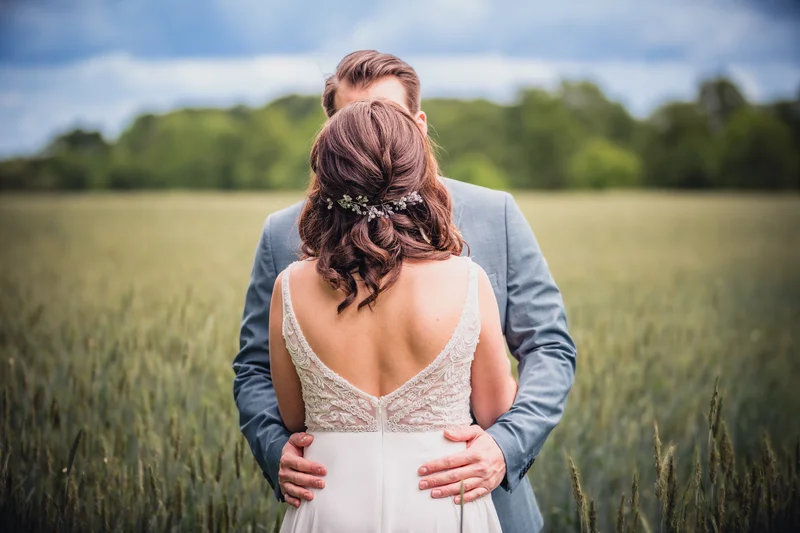 VorherDein Bildlook
RAW Dateien sind die unbearbeiteten Originalaufnahmen deiner Kamera. Fotiva entwickelt sie mit deinen Vorgaben zu JPEG Bildern. Bereits fertige JPG oder JPEG Bilder benötigen diese Entwicklung nicht. Die Einstellungen gelten für neue RAW Aufnahmen über den Kamerazugang / FTP Zugang; bereits übertragene Fotos bleiben unverändert. Mit Vorher Nachher Vergleich und Histogramm kannst du die Vorschau beurteilen.
Das Galeriepaket bestimmt Speicherplatz, Laufzeit und die enthaltenen Funktionen. Das zusätzlich buchbare Fotografenpaket ergänzt den Kamerazugang / FTP Zugang und die automatische RAW Bildentwicklung. Es vergrößert weder den Speicher noch die Laufzeit. Für die Anzeige auf der Leinwand wählst du ein Galeriepaket mit Live Diashow.
Die Erweiterung wird einmalig gebucht und ist kein separates Abo. RAW Originale benötigen häufig deutlich mehr Speicher als JPEG Bilder. Du entscheidest in der Bildentwicklung, ob Fotiva die RAW Dateien nach erfolgreicher Entwicklung behält oder entfernt. Sichere Originale, die du später selbst bearbeiten möchtest, weiterhin in deinem eigenen Arbeitsablauf.
Bringe deine Eventfotos direkt zu deinen Kunden und ihren Gästen. Wähle das Galeriepaket für die Veranstaltung und ergänze den Kamerazugang / FTP Zugang mit dem Fotografenpaket.
Nein. Das Fotografenpaket wird zusätzlich zu einem kostenpflichtigen Galeriepaket gebucht. Bei der Bestellung und auf der Preisseite siehst du den aktuellen Aufpreis und mögliche Einführungsangebote.
Deine Kamera muss einen der angebotenen Übertragungswege wie FTPS explizit (FTPES) oder SFTP unterstützen und mit dem Internet verbunden sein. Die Galerie zeigt dir die verfügbaren Verbindungsdaten. Prüfe im Handbuch deiner Kamera, welche Übertragungsarten sie unterstützt.
Neue Aufnahmen können nach der Übertragung und Verarbeitung automatisch in der Diashow erscheinen. Ist die Moderation aktiv, müssen sie zunächst freigegeben werden. Das Galeriepaket muss die Live Diashow enthalten. Das Anzeigegerät benötigt einen Browser und eine Internetverbindung.
Ja. In der Bildentwicklung legst du den Look für neue RAW Aufnahmen über den Kamerazugang / FTP Zugang fest. Fotiva entwickelt daraus JPEG Bilder für die Galerie. Kameraprofile können anhand des Kameramodells automatisch angewendet werden. Bereits übertragene Fotos werden nicht nachträglich verändert.
Ja. Wenn die Fotobox einen der angebotenen Übertragungswege wie FTPS explizit (FTPES) oder SFTP unterstützt, kann sie ihre Bilder über denselben Zugang in die Galerie übertragen. Die Live Diashow kann neue freigegebene Aufnahmen automatisch zeigen. Das Fotografenpaket ergänzt dabei die Fotobox Hardware und ihre vorhandene Software.
Nein. JPG und JPEG Bilder sind bereits entwickelt und werden mit ihrem vorhandenen Aussehen übernommen. Die RAW Bildentwicklung wird für diese Bilder nicht benötigt.
Nein. Speicherplatz und Laufzeit richten sich nach deinem Galeriepaket. Das Fotografenpaket ergänzt den Kamerazugang / FTP Zugang und die automatische RAW Bildentwicklung.